
Eén keer aanpassen, overal bijgewerkt
Met Global Widgets in Elementor Pro beheer je herhalende onderdelen op je website gemakkelijk vanaf één centrale plek. Denk aan een knop voor offerte aanvraag, nieuwsbrief aanmelding of review-blokje. Dit zijn onderdelen die vaak op meerdere plekken terugkomen. Verandert er iets in deze knop, tekstje of aanmeldformulier? Dan pas je dit één keer aan en wordt het automatisch op de hele website bijgewerkt. Dit bespaart veel tijd en voorkomt fouten tijdens het bewerken van je site.
Zo herken je een global widget in Elementor
Standaard krijgt een widget/element in een roze randje als je hem selecteert. Een Global Widget herken je direct aan de afwijkende blauw/turquoise rand.
Wanneer gebruik je een Global Widget?
Je kiest voor Global settings bij website onderdelen die op meerdere plekken terugkomen en die overal hetzelfde uiterlijk en functie krijgen.
Voorbeelden waarbij dit vaak het geval is zijn bijvoorbeeld:
Deze onderdelen geef je overal hetzelfde design (want: Herkenbaar!). En je wilt graag dat deze onderdelen aandacht krijgen. En dankzij Global widget kun jij ze 1x ontwerpen en eindeloos hergebruiken.
Stap voor stap: Een Global Widget maken en gebruiken
Stap 1: Een widget opslaan als Global
1. Ontwerp het onderdeel, het elementor-widget, zoals je deze wilt hebben.
2. Klik met de rechtermuisknop op het bewerkingsicoon (het potloodje) van de widget.
3. Kies voor 'Save as a Global' (Opslaan als Global).
4. Geef de widget een duidelijke naam (bijvoorbeeld: CTA - kennismaking) en klik op Save.
Stap 2: De global widget hergebruiken
1. Creëer een volgende pagina of open de pagina waaraan je de global widget wilt toevoegen.
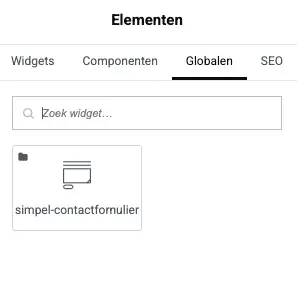
2. Ga in het instellingen-paneel (links) naar het tabblad 'Global' .
3. Sleep de opgeslagen Global Widget naar de gewenste plek op de pagina.
Een Global Widget bewerken of ontkoppelen
Wanneer je op een Global Widget (met het blauw/turquoise randje) klikt, verschijnen er twee opties in het linker paneel:
Global Widgets in het kort