

Sneller ontwikkelen in Elementor Pro met je eigen template-bibliotheek
Ik wil sneller kunnen bouwen in Elementor Pro, maar niet ten koste van een strakke, consistente website. Wat ik absoluut niet wil is allemaal pagina’s met nét andere margins, knoppen of stijlen omdat ik alles steeds opnieuw opbouw.
Daarom werk ik met site-templates en een eigen templatebibliotheek: mijn vaste bouwblokken die ik binnen een project hergebruik en alleen nog hoef aan te passen op inhoud.
In dit artikel laat ik zien hoe je dat praktisch inricht en waarom het voor mij de simpelste manier is om sneller te werken. Zonder dat de ‘achterkant’ van mijn website-projecten een rommeltje wordt.
Waarom 'opslaan als template' in Elementor pro?
Ontwikkel je website sneller
Omdat je ieder onderdeel maar één keer hoeft te ontwerpen, werk je veel sneller en efficiënter.
Consistentie is de standaard in je website
Dankzij de opgeslagen templates weet je zeker dat je website consistent is ingericht. Vaste spacing, knoppen die overal hetzelfde jasje hebben. Op jouw website is geen ruimte voor “net een andere margin hier, net andere knop daar”-rommel.
Je website groeit makkelijk met je mee
Elke template die je maakt is een investering in groei. Je template-bibliotheek groeit, je ontwikkelt sneller nieuwe pagina’s en je kunt makkelijker varianten maken, dankzij een super sterke basis.
Hoe werk je met Site templates in elementor pro?
Ik laat je alle stappen zien in deze, ongescripte video.
Mijn video is geen foutloze versie, die jouw vooral het gevoel geeft dat er een ingewikkelde voorbereiding nodig is. Het is echt zo simpel als:
– 1x goed ontwerpen
– opslaan als template
– Hergebruiken zo vaak als je wilt.
Of volg deze stappen
Stap 1: Ontwerp een sectie, zoals een FAQ blok. Ontwerp hem precies zoals je wilt en zorg dat hij direct goed werkt op alle devices.
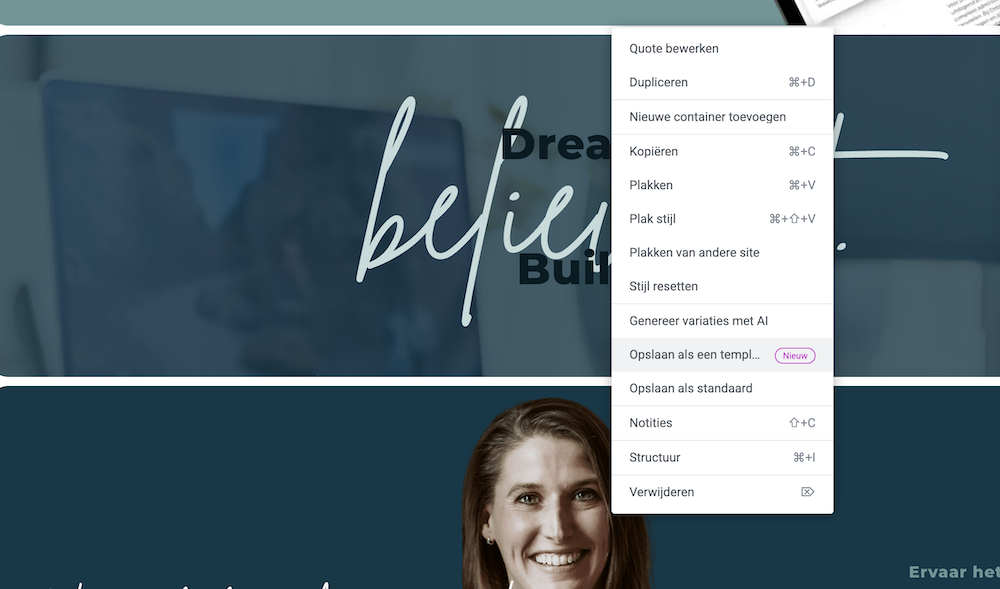
Stap 2: Rechtermuisknop op de juiste sectie en kies voor opslaan als template
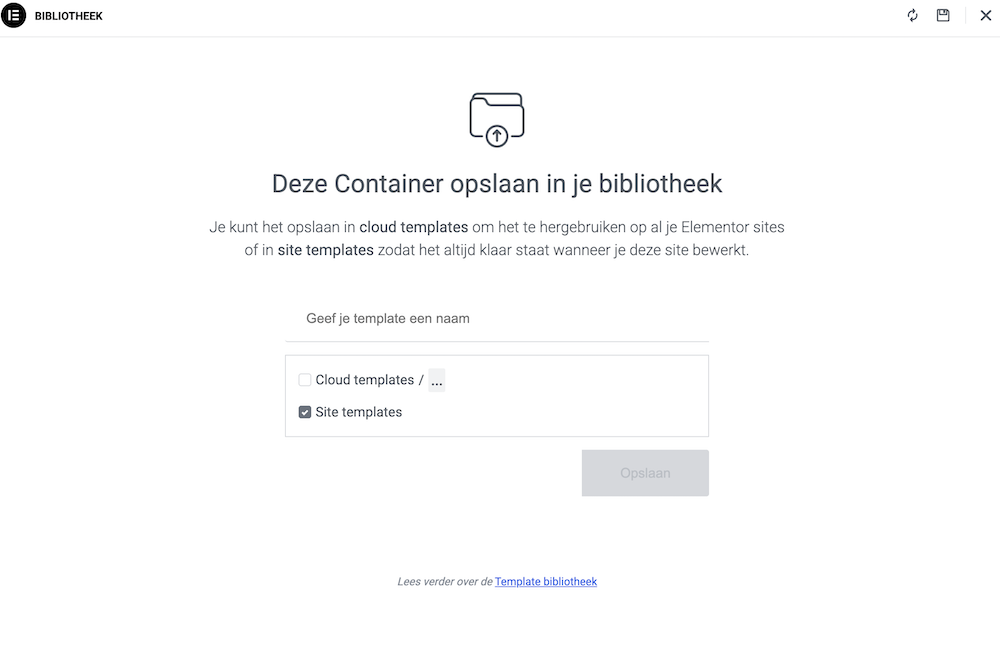
Stap 3: Vink site-templates aan en geef het template een herkenbare omschrijvende naam
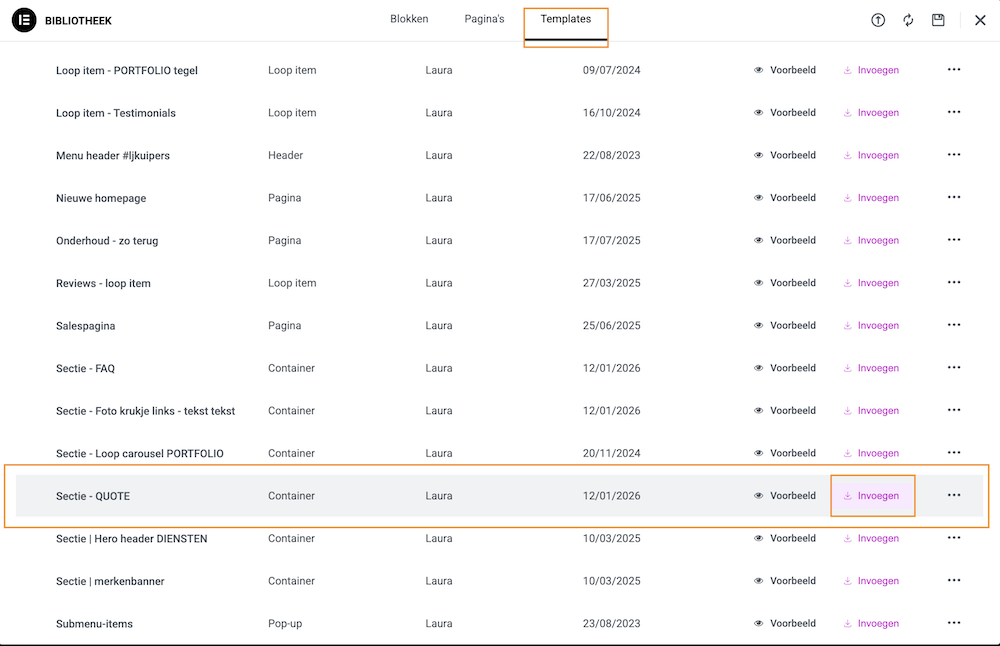
Stap 4: Je template gebruiken op een andere of nieuwe pagina
Als je een nieuwe container gaat toevoegen zie je altijd deze 3 icoontjes. Kies voor de middelste, het mapje.

Stap 5: Selecteer het juiste template en klaar ben je. Je kunt nu de goede teksten en afbeeldingen toevoegen zoals je gewend bent van Elementor Pro.
Hulp nodig?
Heb je hulp nodig bij het aanpassen van je website? Als WordPress & Elementor Pro expert help ik je graag verder.
Ik denk graag met je mee over de beste oplossing voor jouw situatie. Neem gerust contact op!